Raspberry Pi. Instalar Debian GNU/Linux en la Raspberry Pi 4
Cuando tienes una Raspberry Pi y ves que el SO recomendado es Raspberry Pi OS (antigua Raspbian), siempre me queda la cosa de no poder instalar Debian GNU/Linux ARM64. Pero desde que actualizaron la versión del firmware y Debian GNU/Linux empezó a tener versiones más estables, eso ya ha pasado a posible.
Así que ahora voy a explicar los pasos que he hecho, en mi caso, para poder realizar y usar Debian GNU/Linux ARM64 en una Raspberry Pi 4 (4Gb).
Antes de empezar, lo que necesitas es lo siguiente:
- Imagen ISO de Debian GNU/Linux 11 ARM64
- La última versión del firmware UEFI para la Raspberry Pi 4
- Que la EEPROM de nuestra Raspberry Pi esté a la última versión. Esto último se puede saber si al iniciar la Raspberry Pi nos aparece un código QR a la derecha de la pantalla.
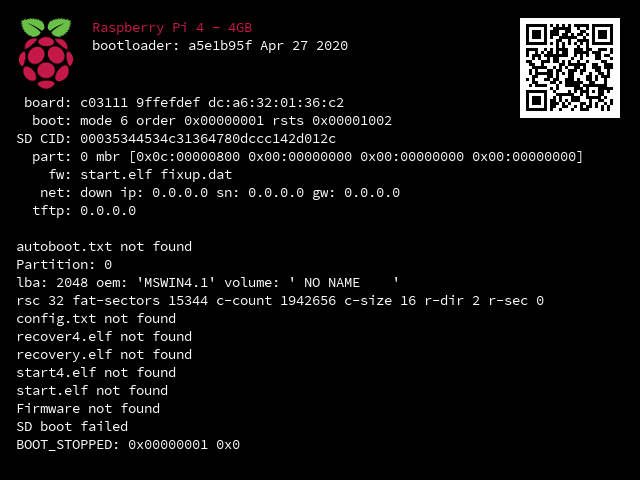
En el caso del firmware UEFI (100% libre), nos obliga a usar GPT en vez de MBR y también tenemos que usar ESP (EFI System Partition) en lugar de la msftdata.
Después de tener claros estos matices, vamos a realizar el particionado de nuestro HDD; en mi caso, lo he realizado con GPARTED, donde todo lo que tenemos que hacer es más fácil.
Los pasos a realizar son los siguientes:
- Asegurarnos de que nuestra tabla de partición del HDD está en GPT (con GPARTED es fácil realizar el cambio).
- Creamos una partición de como mínimo 648Mb y la formateamos en FAT32 (más adelante explico cómo reducir esta partición al mínimo necesario).
- En mi caso, creé otra partición de 20Gb, que es donde instalaré el sistema base de Debian GNU/Linux
- También creé otra partición, en este caso, de 1Gb para la memoria SWAP.
Una vez tenemos esto hecho, más tarde volveremos para acabar. Descomprimimos el firmware UEFI en la primera partición que hemos creado, la cual no se toca ni se le crea ningún directorio.
Después de descomprimir el firmware, vamos a descomprimir la imagen ISO de Debian GNU/Linux en esta misma partición (por eso hago una partición de 648Mb). Para realizarlo podemos hacerlo de la siguiente manera:
Creamos un directorio donde montaremos nuestra imagen:
usuari@raspberry:~$ sudo mount -o loop /home/tuUsuario/imagen_debian.iso /directorio/destino
Una vez montada la imagen, tenemos que copiar todo el contenido de este directorio a la primera partición, incluido el directorio .disk:
usuari@raspberry:~$ sudo cp -r /directorio/destino /directorio/primera_particion
Una vez hemos realizado esto (esto es lo que hice yo, porque si no, el SO live (Xubuntu) no me detectaba la primera partición), volvemos a nuestro GPARTED, seleccionamos la primera partición, seleccionamos los flags de la partición y marcamos boot y esp.
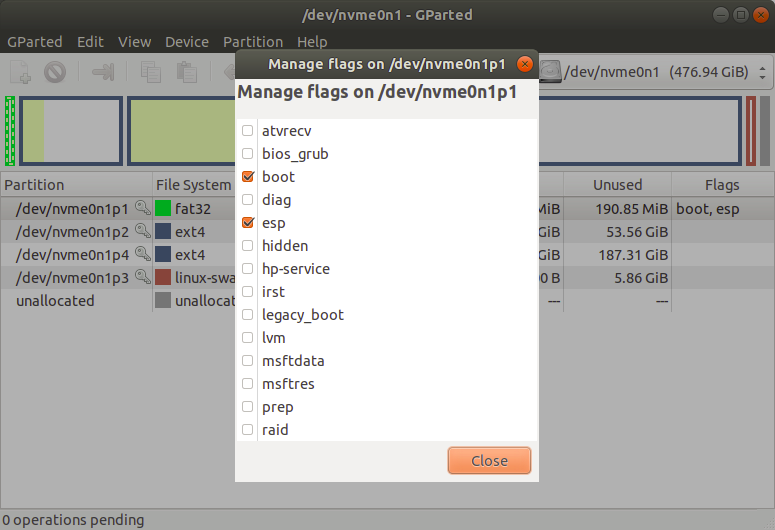
Ahora ya tenemos preparado nuestro HDD para instalar Debian GNU/Linux.
Procedemos a conectar el HDD a la Raspberry Pi y si todo ha ido bien, podemos ver la pantalla de instalación de Debian GNU/Linux de toda la vida.
Una vez finalizada la instalación, solamente nos queda disfrutar de nuestra Debian GNU/Linux de toda la vida.
nota: Al finalizar la instalación, lo que yo hice fue reducir la partición de 648Mb a 260Mb para así después añadir ese espacio extra a la partición del sistema. 260Mb es el mínimo que (en mi caso) GPARTED no me transformaba la primera partición de FAT32 a FAT16.
Para llevar a cabo esto, en mi caso, borré todo lo que se había añadido a la hora de descomprimir la ISO de Debian GNU/Linux. El firmware UEFI también lo dejo. En total todo el espacio ocupado (en mi caso) son 15.6Mb.
En el caso de tener una Raspberry Pi de 4Gb o más, el sistema está configurado para que solamente aproveche 3Gb de RAM. Para usar toda la RAM que tenemos, tenemos que desactivar un parámetro del boot de UEFI, se hace de la siguiente manera:
- Reiniciamos la Raspberry
- Accedemos a las opciones de UEFI apretando la tecla ESC
- Vamos a la opción Device Manager > Raspberry Pi Configuration > Advanced Configuration
- Desactivamos la opción Limit RAM to 3Gb
Con esto ya tenemos a nuestra disposición toda la RAM de nuestro dispositivo.